

売上分析を頼まれたんですが、SUMIFとかVLOOKUPとか、関数がややこしくてミスりそうです…。それに、毎月手作業でコピペして表を作るのもしんどくて、時間がいくらあっても足りません…

その悩み、すごく普通です。私も昔はそうでした。だからこそ最初は、難しい関数よりも“集計の型”を持つことから始めましょう。ピボットテーブルなら、マウス操作を中心にパズル感覚で『会議でそのまま使える表』が作れますよ。
たしかに、関数は使いこなせれば非常に便利です。 とはいえ、データ分析において最初につまずきやすいのは、「複雑な計算ができないこと」よりも、「目的に合った集計の形(アウトプット)が作れないこと」です。
数式を頑張って組んだのに、データが1行増えた途端にエラー(#N/Aなど)が出て表が崩壊してしまった……なんて経験はありませんか?
そこでこの記事では、まずマウス操作だけで“型”を先に作り、どうしても必要な関数だけを後から足すという順番をおすすめします。この順番を守るだけで、作業の手戻りが激減し、毎月の面倒な集計作業が劇的にラクになります。
これから紹介する「3つの鉄板パターン」を覚えれば、高度な関数を知らなくても立派な分析レポートが完成します。さっそく見ていきましょう!
結論:分析は「計算」より「配置」です。
最初は、行・列・値に何を置くかだけ決めればOKです。関数は、必要になった分だけで十分です。
先に完成形:この記事で作るのは「この1枚」

でも、ピボットって色々できすぎて、結局どんな表を作ればいいのか迷っちゃうんです…。
分かります。だからこそ、最初はゴールを1つに絞りましょう。これからお見せする『この1枚』だけ作れれば十分です!
途中で迷わないために、ゴールを先に固定します。そうすると、作業がブレません。
- 月別(または週別)の推移が分かる
- 前月比(または前年比)が確認できる
- 商品や部門の構成比(シェア)が見える
つまり、「今どうなっているか」だけでなく、「次に何を確認するか」まで話せる状態がゴールです。
まずは題材を決めよう:サンプルはこの表でOK

練習用のデータを作るのも面倒なんですよね…。会社のデータを使うのも怖いし…
大丈夫です!手元にデータがない方のために、コピペですぐ使える最小セットを用意しました。まずはこれで練習してみましょう。
「何を集計すればいいか分からない」人は、まず表の形を固定しましょう。
実は、題材は売上でなくても構いません。問い合わせ件数でも、工数でも、在庫でもOKです。要するに“表の粒度”が揃っていれば勝てます。
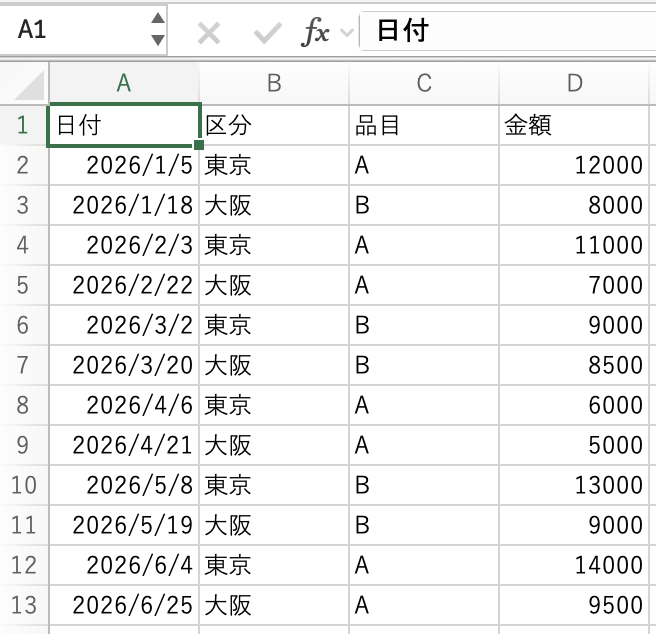
最小セットはこの4列です。
- 日付(受注日、対応日など)
- 区分(部門、店舗、担当者など)
- 品目(商品、カテゴリなど)
- 金額(売上、費用、工数など)
例(イメージ)
日付:2026/01/05 区分:東京 品目:A 金額:12000
日付:2026/01/06 区分:大阪 品目:B 金額:8000
この行が並んでいれば十分です。
前提:ピボットの9割は「下準備」で決まる
ピボット押したのに、数字がおかしくなったり、月でまとまらなかったりします…
それ、ピボットのせいじゃなくて“元データの形”が原因のことが多いです。まずは見出し・結合なし・日付と金額が正しい形式かだけ確認しましょう。ここを整えると、後が一気にラクになります。
ピボットは、作る前の状態でほぼ勝負が決まります。
というのも、データが汚れていると、集計が崩れたり、更新で事故ったりするからです。したがって、最初は掃除を優先します。
- 1行目に見出しがある(空白なし)
- セル結合がない(崩れやすい)
- 1セルに1データ(複数を詰め込まない)
- 日付が日付として入っている(文字列になっていない)
- 金額が数値として入っている(文字列になっていない)
可能なら、元データを「テーブル化」しておくと安定します。
Excelの「挿入」または「ホーム」からテーブル化(見出しあり)にしておくと、行が増えても範囲がズレにくくなります。
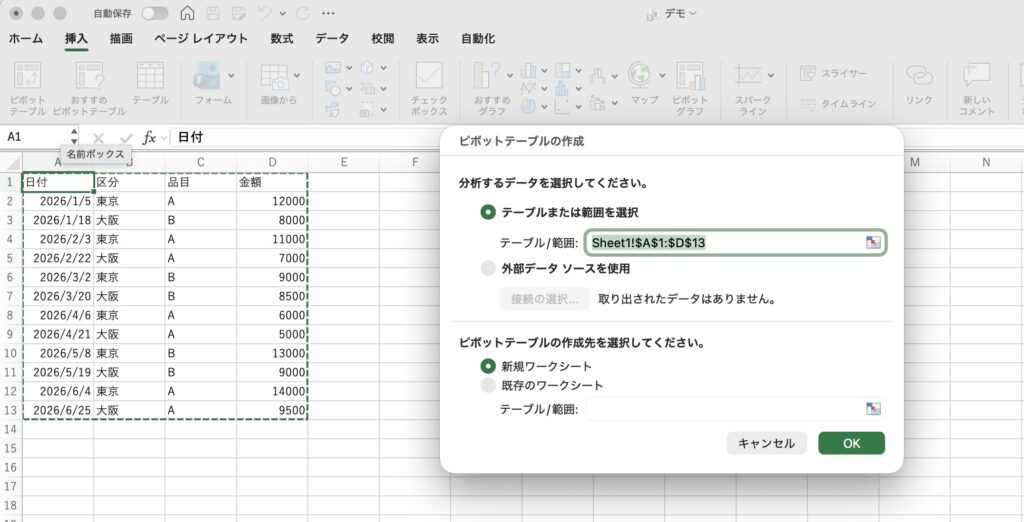
手順:ピボット作成(3ステップ)
ピボットって、どこをクリックして何を押すのか、毎回あいまいで…
大丈夫です。最初は“3手順だけ”覚えればOKです。表の中をクリック、挿入でピボット作成、あとは行・列・値に置く。毎回これで迷いません。
ここからは毎回同じです。まずは一度、手を動かしましょう。
慣れるほど速くなり、さらにミスも減ります。
全体をドラッグしなくても大丈夫です。Excelが範囲を判断してくれることが多いです。
作成先は「新しいシート」がおすすめです。混ぜないほうが安全です。
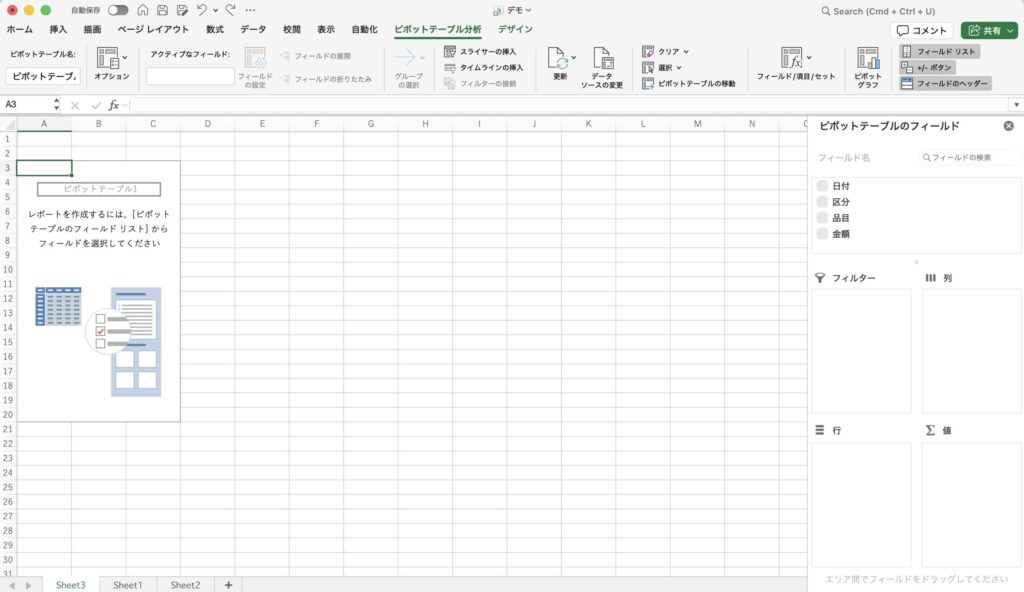
右側のフィールド一覧から、ドラッグして入れるだけです。
鉄板パターン1:クロス集計(どこが強いかを一瞬で掴む)
で、結局いちばん最初に作るべき表って、どれですか?
まずはクロス集計です。理由は簡単で、“強い場所と弱い場所”が一瞬で見えるから。ここが見えると、次の質問(なぜ?)が自然に出て、分析が前に進みます。
まず作りたいのは俯瞰です。なぜなら、「どこが強い/弱い」が見えるだけで会話が前に進むからです。
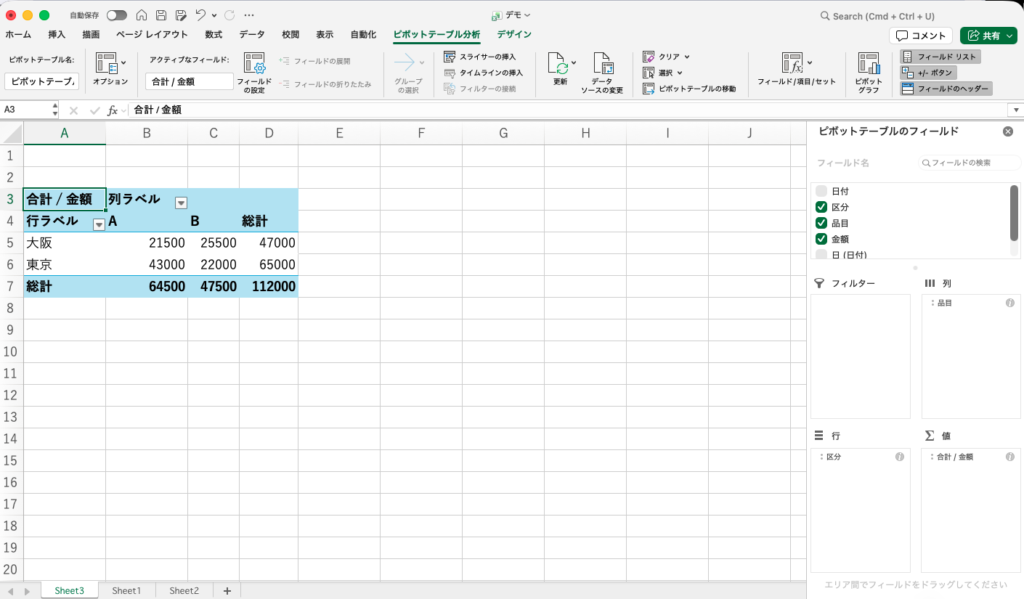
おすすめ配置(売上データ例)
- 行:担当者(または部門、区分)
- 列:商品(またはカテゴリ、品目)
- 値:金額(合計)
これで「誰が」「何を」「いくら」作っているかが見えます。
さらに、見えた瞬間に次の問いが生まれます。「なぜそこが強いのか?」です。そこからが分析です。
- 数字が大きい場所:強みの当たり
- 0や空白の場所:機会損失の当たり
- 偏りが強い場所:属人化や偏在のサイン
会議で刺さる一言例
「東京はAが強い一方で、大阪はBが中心です。そこで来月は大阪でAの露出を小さく増やして反応を見ます」
鉄板パターン2:推移(いつ変わったかを時系列で追う)
会議で『いつから落ちた?』って聞かれると、答えられなくて固まります…
それは推移を出せば解決します。月別に並べるだけで『ここから変わった』が言えるようになります。まずは“落ちた月・伸びた月”を見つけるだけで十分ですよ。
次は推移です。というのも、会議で一番多い質問が「いつから落ちた(伸びた)?」だからです。
したがって、推移が出せるだけで“説明できる人”に近づきます。
おすすめ配置
- 行:日付
- 値:金額(合計)
(必要に応じて、フィルターに部門、列に商品)
コツは、日付を「月」などの単位にまとめることです。Excelの環境によっては「年/四半期/月」に自動でまとまります。不要な単位は外して、月だけ残すと読みやすくなります。
- ガクンと落ちた月:原因候補を立てやすい
- 急に伸びた月:再現できる施策のヒント
次の一手が出る質問例
落ちた月:在庫切れ、価格変更、担当変更、キャンペーン終了はなかったか
伸びた月:何をやったか(メール、広告、展示)を再現できるか
鉄板パターン3:構成比(主力がどれかをパーセントで出す)
売上が高いのは分かるんですが、『結局どれが主力?』って聞かれると説明が難しいです…
そこで構成比です。金額だけ“規模”は分かっても“重み”が伝わりづらいんですね。割合が出ると、注力する優先順位が一気に話しやすくなります。
最後は構成比です。金額だけだと規模は分かりますが、重要度が分かりにくいことがあります。
一方で、構成比があると「結局どれが主力?」に一発で答えられます。
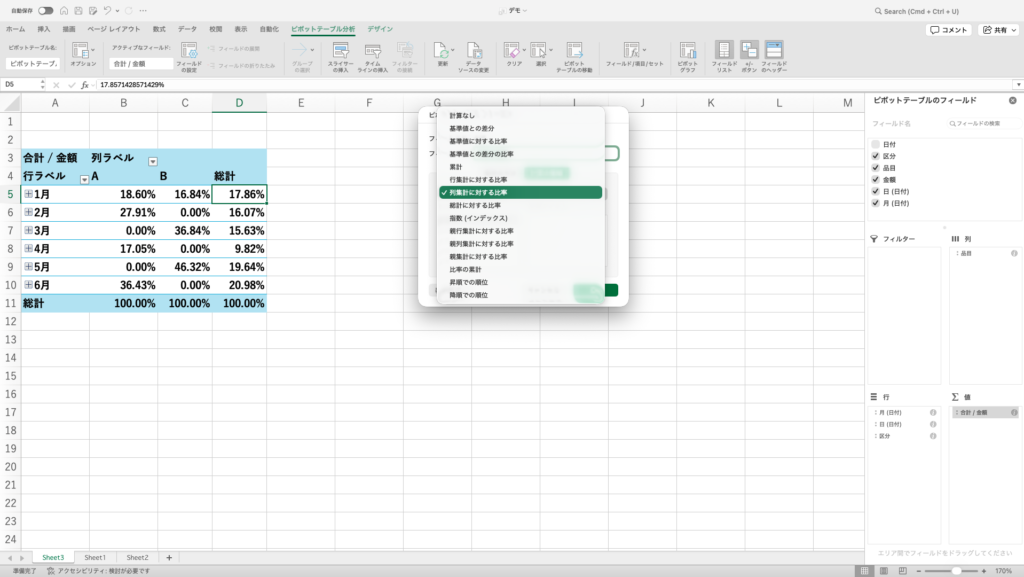
- 行集計に対する比率:行の合計が100%になる(例:月ごとの商品シェア)
- 列集計に対する比率:列の合計が100%になる(例:商品ごとの月内訳)
- 総計に対する比率:全体の総計が100%になる(例:全期間の全体比)
迷ったらチェック
「どこが100%になってほしいか?」で選ぶと間違いません。
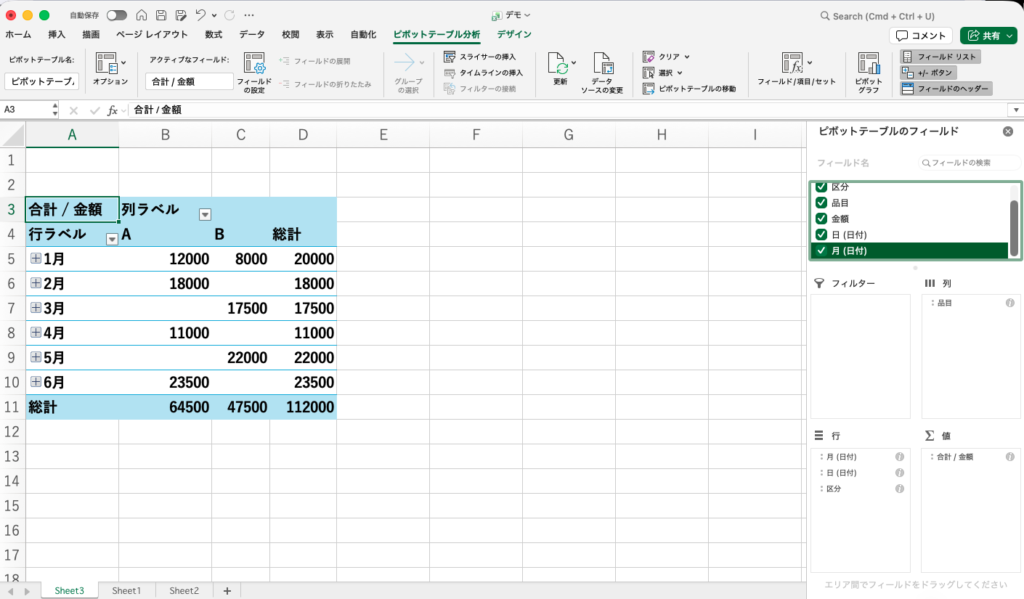
ピボット表の 「合計/金額」 の数字セルをクリック(%にしたい値)
どの数字でもOKです(%にしたい値をクリックします)。
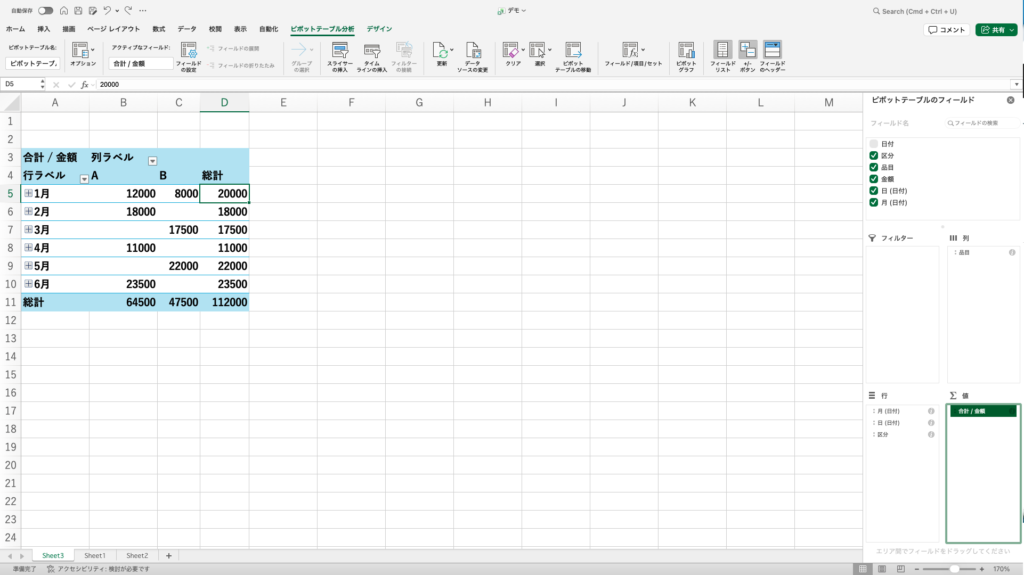
右クリック → [値フィールドの設定]
メニューから 計算の種類(またはそれに近い項目)を開きます。
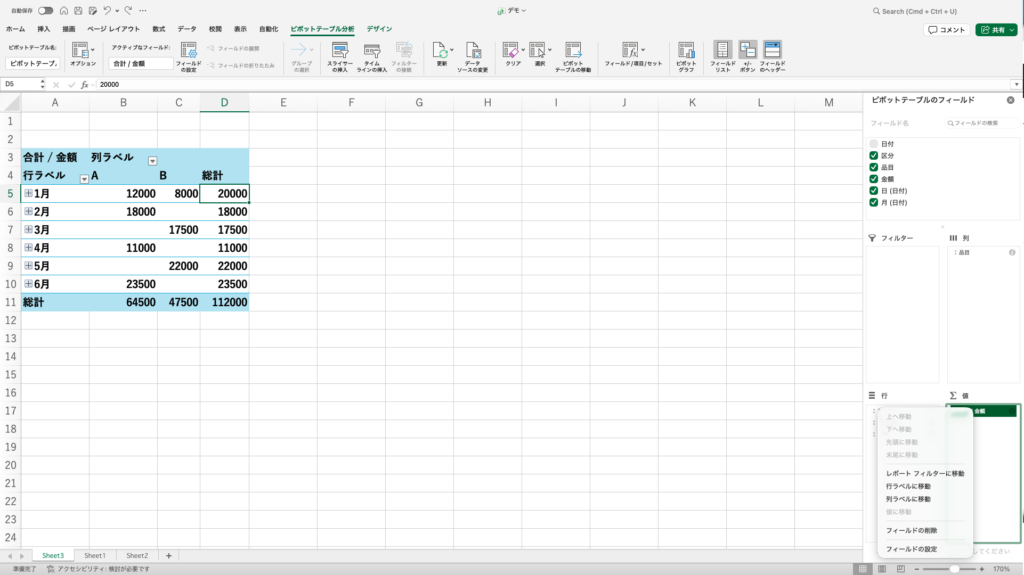
[値を表示](計算の種類) を開く
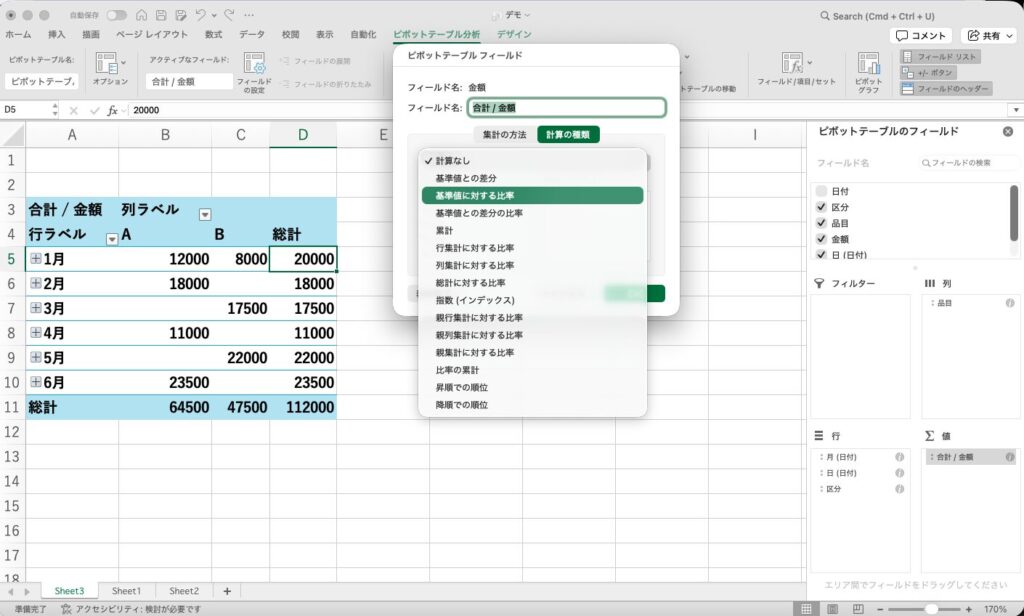
目的に合わせて選ぶ
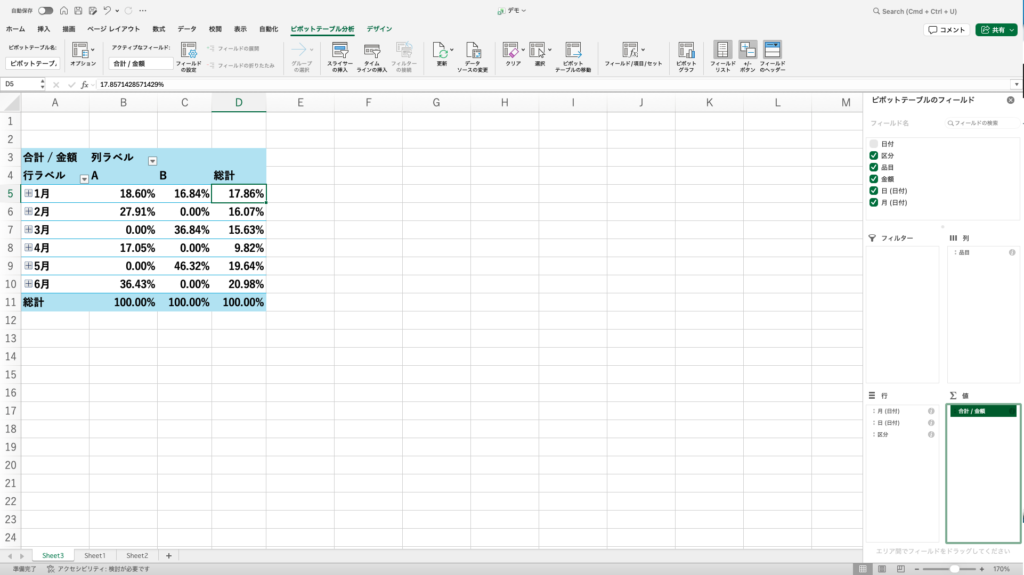
- 各月の中での商品シェア(行=月、列=商品なら)→ 行集計に対する比率(行が100%になる)
- 各商品の中での月別シェア → 列集計に対する比率(列が100%になる)
- 全体に対する割合 → 総計に対する比率
円グラフは見栄えは良いのですが、比較には弱い場面があります。迷ったら棒グラフ(高い順)か横棒に寄せると、会議で通りやすいです。
会議で刺さる一言例
「売上の半分以上がAに寄っています。安定はしますがリスクもあるので、来月はBを伸ばす施策を小さく試します」
応用:前月比・前年比は「右クリック」から作れる
前月比とか前年比って、結局は関数で計算しないとダメですよね…?
いえ、ピボットなら右クリックで作れます。まずは“値を2本にする”だけ。片方を金額、もう片方を差や%に切り替えると、会議でよく聞かれる質問にすぐ答えられるようになります。
その悩みはよくあります。だからこそ最初は、難しい関数よりも“集計の型”を先に持ちましょう。ピボットテーブルなら、マウス操作中心で「差」や「%」まで出せるので、比較の感覚が一気に身につきます。
結論:最初は「差」か「%」のどちらか1つでOK
たとえば、差(前月差)で“増減の方向”が分かります。さらに、%(増減率)を足すと“強弱”まで説明できます。
準備:ピボット側の前提(ここが崩れると出ません)
- 行(または列)に 月 があること(日時を月でグループ化)
- 値に 合計/金額 が入っていること(件数になっていたら金額が文字列の可能性)
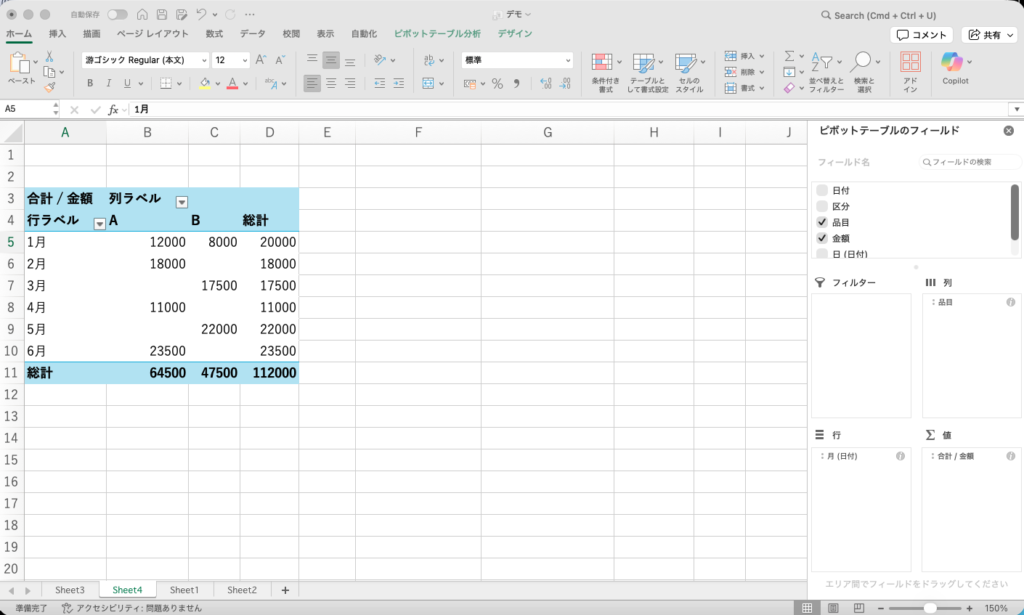
手順1:値を2本にする(ここだけ覚えれば復帰できます)
やることは1つだけです。
まず、金額を“もう1本”入れて、片方を「比較用」にします。
フィールド一覧で「金額」を値に入れる(すでに入っていればOK)
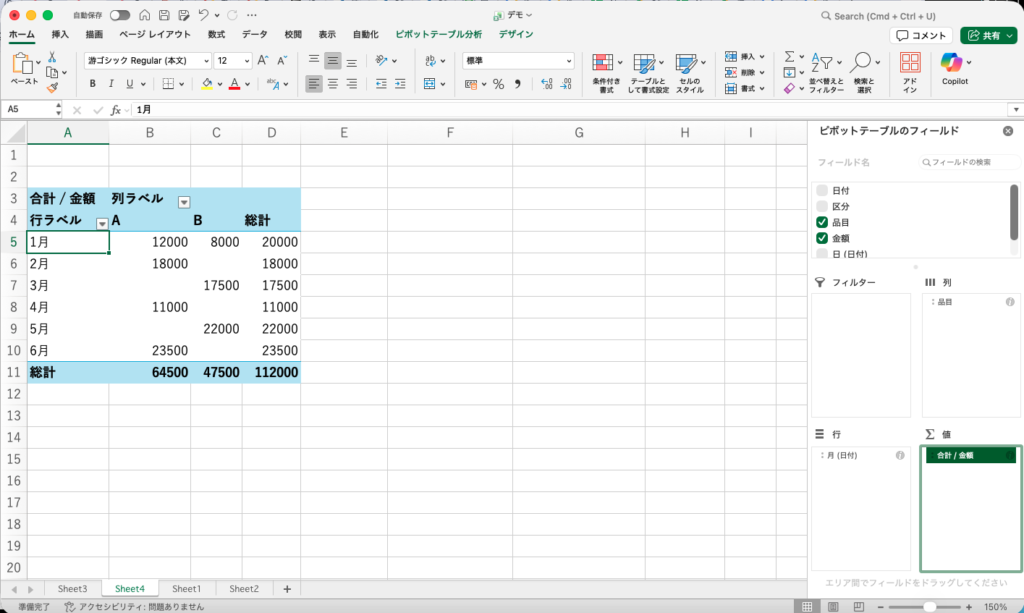
同じ「金額」を、もう一回「値」にドラッグする(値が2本になる)
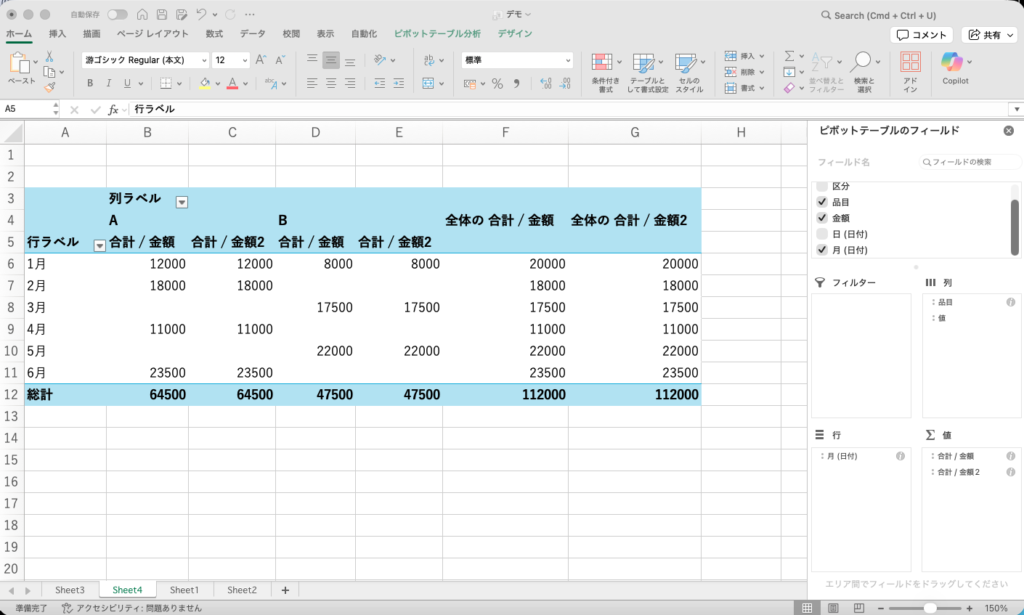
コツ:1本目は「金額そのもの」、2本目を「前月比・前年比」にする
(こうしておくと、元の金額が消えずに比較だけ足せます)
手順2:前月差(前年差)を出す
次に、2本目の金額を「差」に切り替えます。
2本目の金額(比較用)の数字セルをクリック
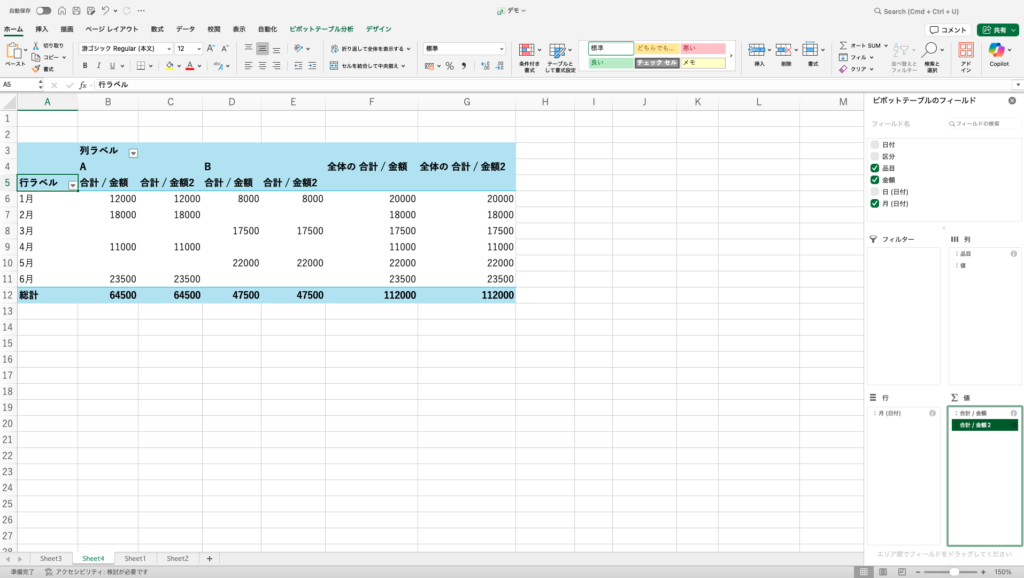
右クリック →「値フィールドの設定」
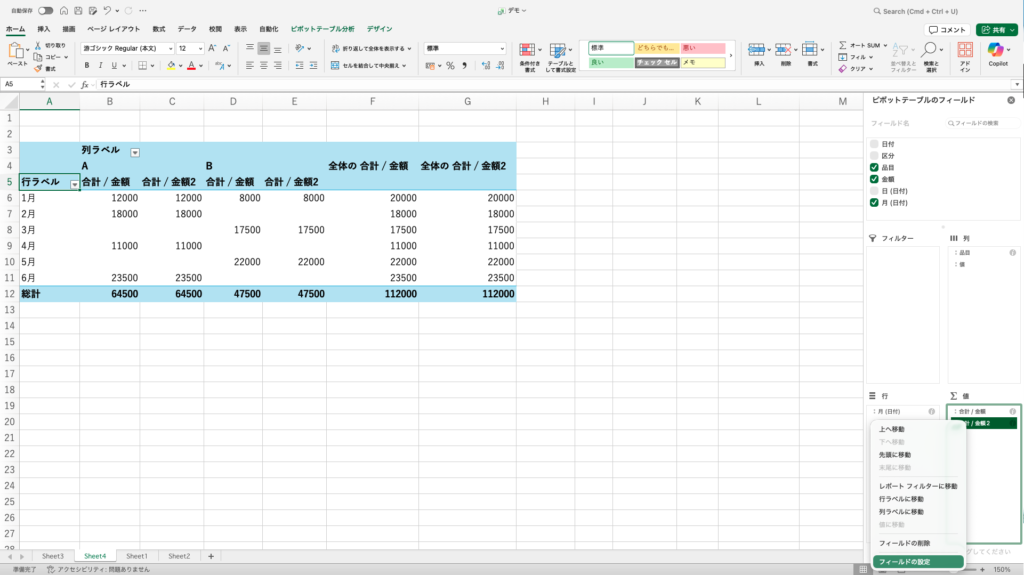
「計算の種類」を開く
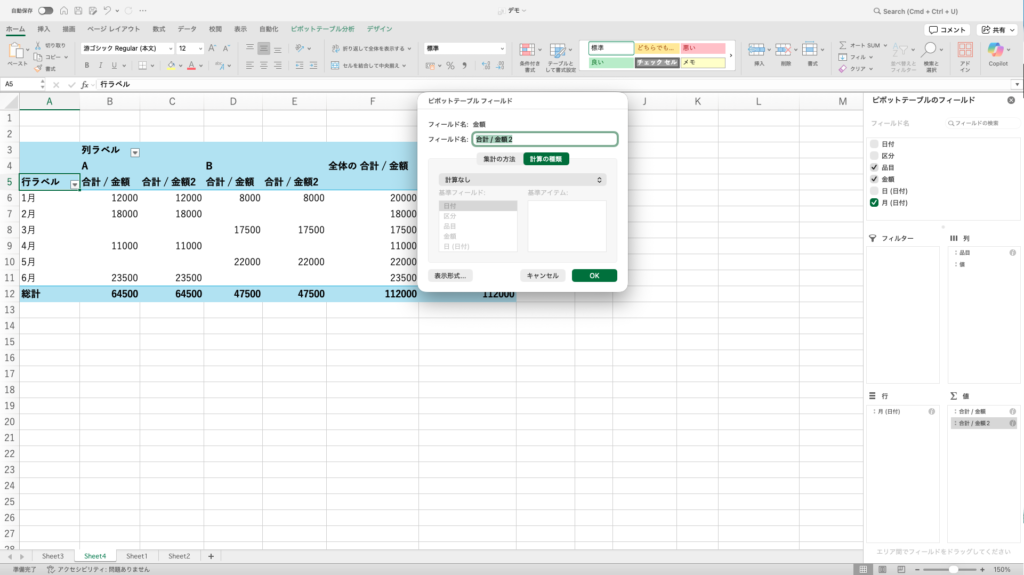
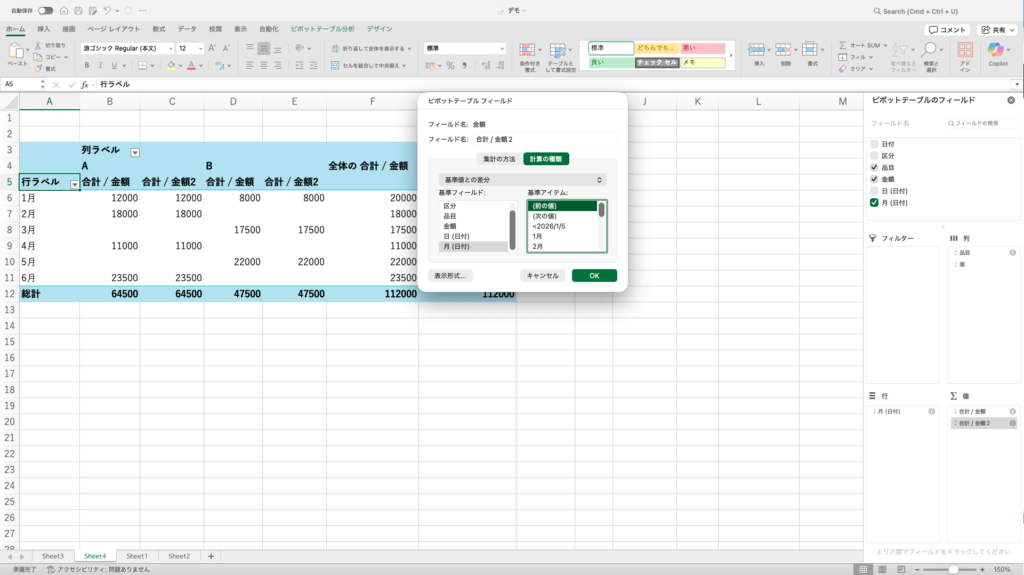
「基準値との差分」を選ぶ
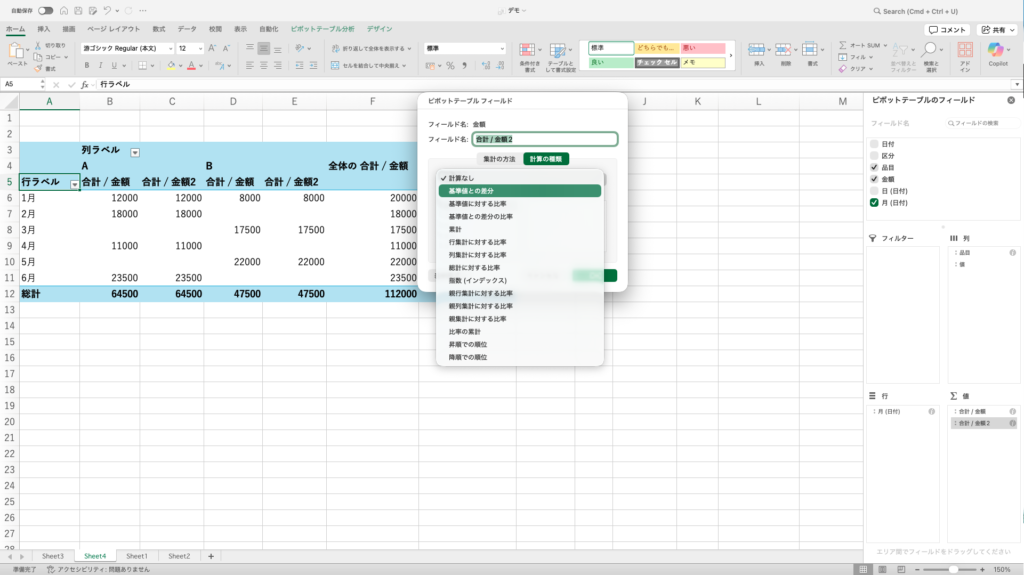
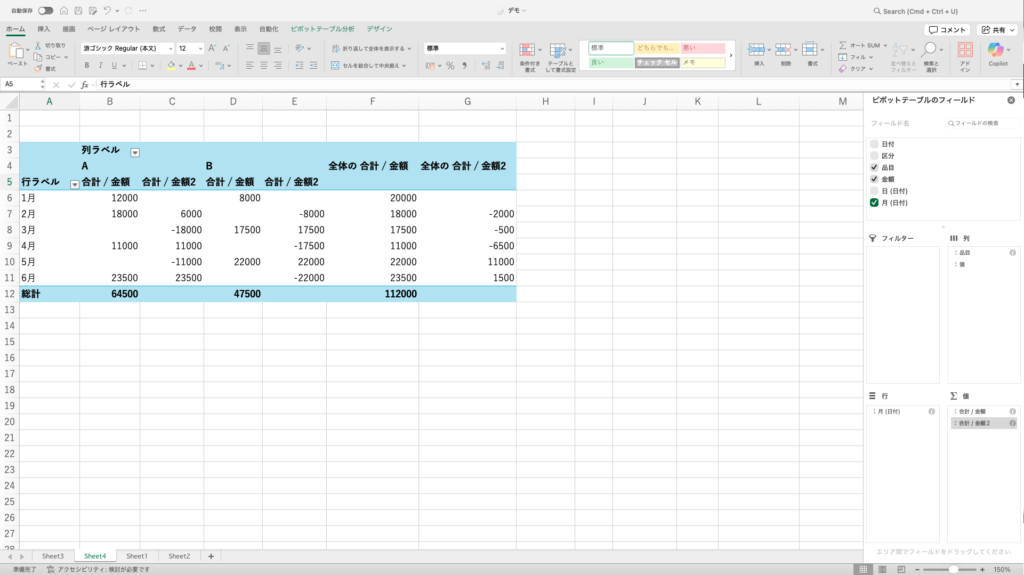
基準フィールド=月(または日付の月)、基準アイテム=前の値
手順3:前月比(%)を出す(差が出せたら一瞬)
差が出せたなら、%は同じ場所で切り替えるだけです。
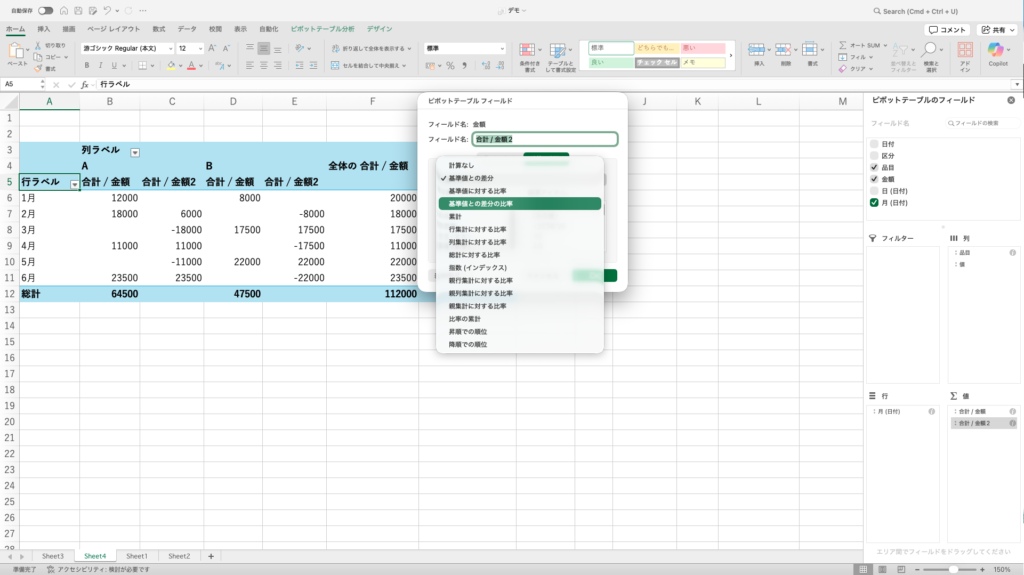
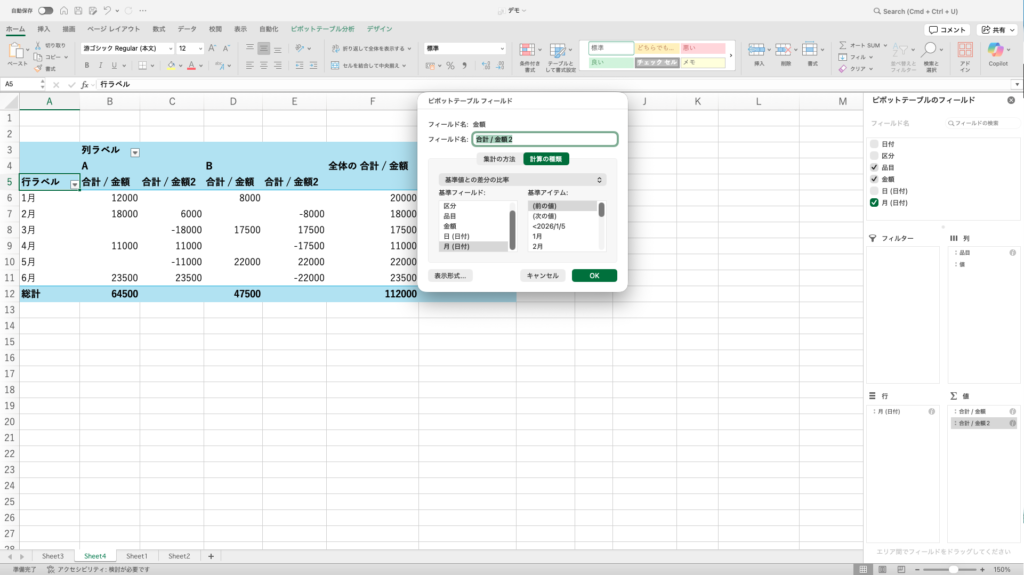
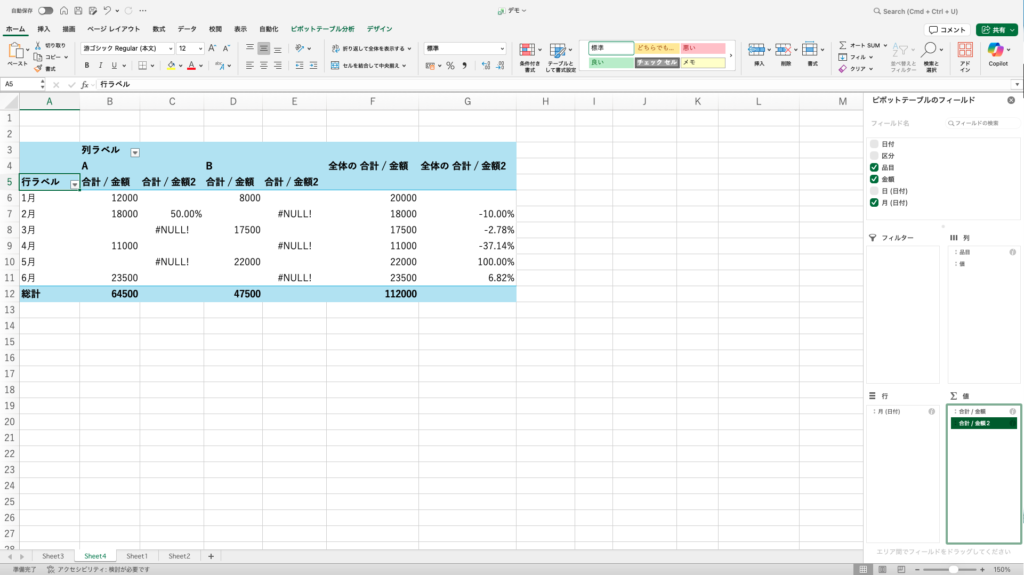
#NULL! が出る理由はシンプルで、前月(または前年比の前年)の値が“空白”だからです。
ピボットの「前月差」「前月比」は、基本的に 今月 − 前月(または 今月 ÷ 前月)を計算します。
ところが、商品や区分によっては 前月にそのデータ行自体が存在しないことがあります(例:2月はBが売れていない/記録がない)。
このとき、Excelは「割る相手(前月)」や「引く相手(前月)」が見つからず、**#NULL!(=計算不能)**として表示します。
つまり #NULL! =「前月が空白なので計算できません」 です。
0(ゼロ)と空白(NULL)は別物で、空白は「そもそもデータが無い」を意味します。
- #NULL! は「エラー」ではなく「比較の相手が無い」サイン
- 前月(前年)にデータが無いと、前月差/前月比は計算できない
- 0(ゼロ)と空白(NULL)は別物。空白は「データ行が存在しない」状態
- 見た目を整えたい場合は、ピボットのオプションでエラー表示を
-に置き換える
覚えるキーワードはこの3つだけ
「差」「%」「前の値」
表示名が環境で違っても、この3語を探せば迷いにくいです。
会議に持ち込む:一言コメントの型(結論・根拠・次の一手)
表は作れたんですが、説明がうまくできません…。結局『で?』って顔をされます…
それ、あるあるです。数字だけだと相手は判断できないので、型で言い切るのがコツです。結論→根拠→次の一手。この順に短く言うだけで、伝わり方が変わります。
数字だけだと“資料屋”で止まりやすいので、コメントを型で固定します。
すると、説明が短くなり、判断が速くなります。
- 結論:今月は◯◯です
- 根拠:前月比/前年比の比較です
- 次の一手:来月は□□を試します
例(推移で落ちた月が見えた場合)
「今月は前月比で下がっています。下がり始めたのは◯月なので、その月の施策と在庫を確認します。まずは原因候補を2つに絞って検証します」
例(構成比で偏りが見えた場合)
「売上がAに寄っています。そこで来月はBの露出を増やし、偏りを少し緩めます」
よくある詰まり
フィールド一覧が消えたり、件数になったり…心が折れそうです…
安心してください。詰まりポイントはだいたい決まっています。ここは“トラブル辞書”として使ってOKです。止まったら、原因を1つずつ潰して復帰しましょう。
読む人だけ読めばOKの“救済パート”です。詰まったらここに戻ってください。
フィールド一覧が出ない
ピボット上をクリックして表示をオンにします。右端に折りたたまれていることもあります。
合計ではなく件数になる
金額が文字列の可能性があります。元データを数値に直してから更新します。
日付が月にまとまらない
日付が文字列扱いの可能性があります。形式を統一してから再グループ化します。
元データを直したのに反映されない
ピボットは更新が必要です。更新して初めて反映されます。
集計が崩れる
セル結合、見出し空白、1セル複数データが原因になりがちです。下準備に戻って潰すのが最短です。
Microsoft公式(ピボットテーブル)
https://support.microsoft.com/ja-jp/office/
(必要なら、ピボットの該当ページURLに差し替え)
次にやること:集計作業そのものをPADで減らす
ピボットは分かってきました。でも元データ作り(添付保存とか転記)が地味に一番面倒です…
そこに気づけたら次の段階です。ピボットで“まとめ方”が固まったら、次は“元データ準備”を自動化すると効果が大きいです。まずは保存だけ、通知だけから始めると失敗しません。
ピボットで“集計が作れる”ようになると、次に気になるのは「元データの準備が面倒」問題です。
たとえば、メール添付の保存、転記、フォルダ整理などです。だからこそ、次は自動化に進むのが自然です。
次は、元データの準備(添付保存・転記・通知)を自動化します。最初は「保存だけ」「通知だけ」からでOKです。
自動化で減らせる作業例(クリックしたくなる一言を添える)
- 添付ファイルの保存を自動で終わらせる
- 台帳への転記を自動で埋める
- 依頼が来たら通知だけ飛ばす
Power Automate Desktop入門:最初の1本(準備中)


まとめ:ピボットは「3つの型」だけで仕事が回り始める
ピボットテーブルって難しそうと思っていましたが、関数を使わずにマウスだけでここまでできるんですね!これなら明日からさっそく実務で使えそうです。
お疲れ様でした!最初から完璧を目指す必要はありません。まずは基本の型から、少しずつ毎日の業務に取り入れていってくださいね。
最後に、今回学んだ内容を整理します。 実務でデータを受け取ったら、まずは迷わずこの順番で試してみてください。
- クロス集計: 全体を俯瞰して、自社の強みや弱みの「当たり」をつける
- 推移: 日付を月ごとにまとめ、「いつから変化したのか」を特定する
- 構成比: 全体の中での重要度を可視化し、何に注力すべきかを判断する
ここまでできると、「今どうなっているか」を説明できるようになります。
そして、前月比・前年比は右クリックから追加できます。つまり、会議でよく聞かれる「先月よりどう?」「去年と比べてどう?」にも、根拠を持って答えられる状態になります。
さらに言うと、ピボットが効く理由は“速さ”だけではありません。
毎月同じ型で作れるので、数字のブレを疑う時間が減り、説明と意思決定に時間を使えるようになります。結果として、「作業してる人」から「判断できる人」へ一段上がりやすくなります。
ここから先は、行動あるのみです。
とはいえ、いきなり全部やろうとすると止まりやすいので、まずは今日やることを1つに絞りましょう。
- 手元のデータでクロス集計を作る(区分×品目×金額)
- 数字が大きい場所と空白の場所を1つずつ見つける
- 会議で言える一言をメモする(結論・根拠・次の一手)
まずは手元のデータでクロス集計から試してください。慣れてくると、会議用の1枚が本当に速く作れるようになります。
そして、余裕が出てきたら推移と構成比を足していきましょう。型が固まった瞬間、分析が「怖い作業」から「いつもの手順」に変わります。
コメント